食べPOS 導入を相談
スマートフォンを使って注文を受ける飲食店での利用イメージ
店内利用イメージ
実店舗で運用しながら改善中

01 普通のPOSとの違い

専用端末を買わずに、注文入力をもっと速く。

慣れたスタッフは1画面で連続入力。お客様は自分のスマホ。入口は違っても、注文は同じ厨房へ届き、スタッフのスマホで会計まで進めます。

専用アプリ不要スマホ・タブレット・PC実画面を公開中
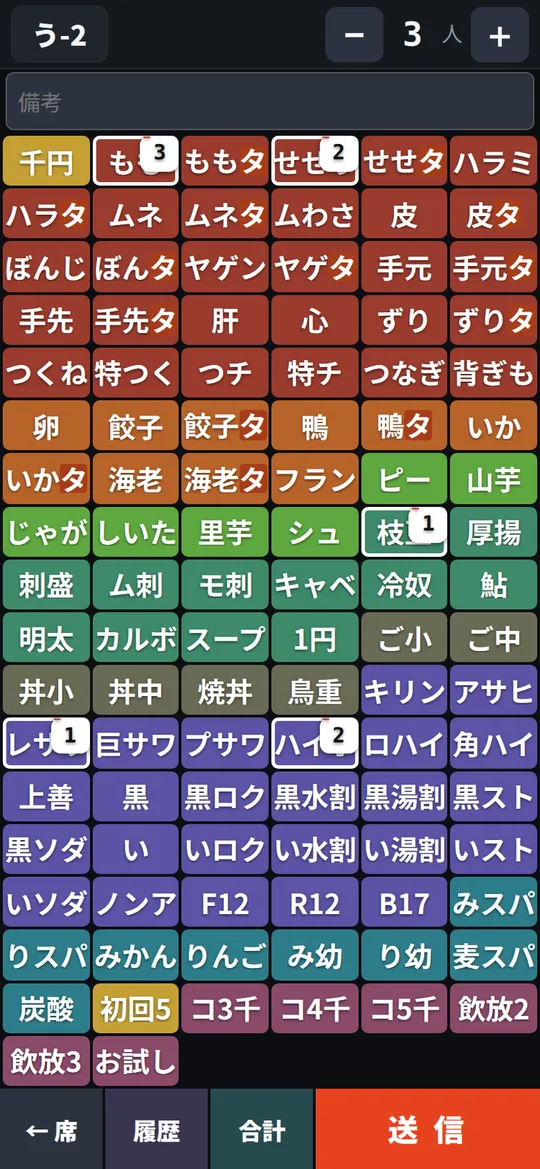
短い表示名で商品を1画面に並べた実際のスタッフ注文画面
実際のスタッフ画面
DEVICE専用ハンディを増やさない店にある端末のブラウザを使う
STAFFカテゴリ画面を往復しない短い表示名で1画面に多く表示
GUESTアプリを入れさせないお客様自身のスマホでQR注文
KITCHEN注文を同じ厨房へ集める客注文もスタッフ注文も一つの流れへ
02 スタッフ用1画面高速入力

ボタンを大きく減らすより、
探す画面を減らしました。

初日に一目で分かることだけを目標にせず、毎日使うスタッフが慣れたあとに速いことを優先しています。

WHY TABEPOS

商品位置を覚えるほど、入力が速くなる。

カテゴリを開く、商品を探す、元へ戻る。その往復を減らし、同じ画面から次々に注文を入れます。

短い表示名は省略のためではなく、1画面に収めるための設計です。

短い表示名で多くの商品を1画面に表示するスタッフ注文画面
スタッフ向けの考え方

「ボタンが多い」を、現場の速さに変える

注文のたびに画面を探さず、覚えた場所を連続して押せます。商品名はお客様向け表示とスタッフ向けの短い表示名を分けて設定できます。

短い表示名は、単なる省略表示ではありません。
1画面に多くの商品を収め、画面切替をなくすための重要機能です。
01商品ごとにスタッフ用の短い表示名を設定
02商品をできるだけ1画面に多く表示
03カテゴリ往復を減らし、同じ場所から連続入力
04席選択から注文、会計までスタッフスマホで進行
03 専用端末不要

店員にも、お客様にも、
専用端末を要求しない。

食べPOSは端末を売ることからではなく、店にある端末で作業をつなぐことから考えています。

SP

スマートフォン

スタッフの注文・会計端末に。お客様は自分のスマホからQR注文します。

TB

タブレット

スタッフ注文にも厨房表示にも利用。店の動線に合わせて役割を選べます。

PC

PC・タッチ画面

厨房や管理画面に。特定メーカーの専用POS端末だけに限定しません。

比べるところ
一般的な構成の例
食べPOS
スタッフの注文入力
カテゴリや商品画面を切り替える
短い表示名で1画面に多く並べる
スタッフ端末
指定端末・専用アプリを使う構成
Webブラウザが使える店の端末
お客様の注文
店の注文端末やアプリを使う構成
自分のスマホでQRを読みブラウザ注文
導入前の確認
資料・商談で操作を確認
公開中の実画面を今すぐ操作

※「一般的な構成」は比較のための一例で、製品や契約内容により異なります。

04 お客様のQR注文

お客様は、自分のスマホ。
アプリを入れずに注文。

テーブルのQRを読み、Webブラウザでメニューを開きます。店が専用注文端末を各席に置く必要もありません。

お客様向けの流れ

QRを読む。商品を見る。注文する。

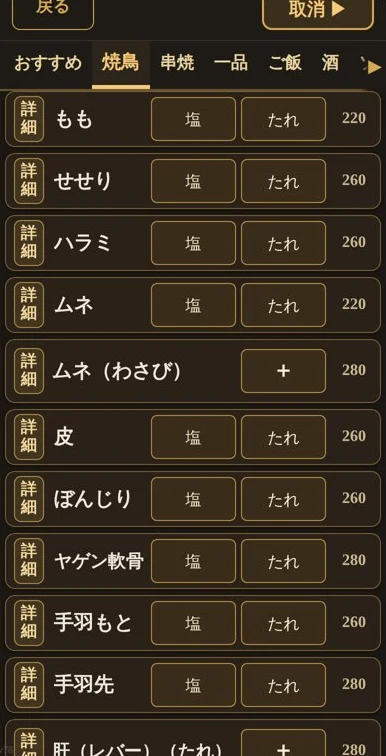
商品一覧、商品詳細、数量選択、注文履歴まで、お客様自身のスマートフォンで操作できます。スタッフが受けた注文と同じ厨房へ届きます。

STEP 1席のQRを読む
STEP 2商品を選ぶ
STEP 3厨房へ注文
専用アプリ不要で使えるお客様スマホのQR注文画面
05 注文から会計まで

入口は二つ。厨房は一つ。
最後はスタッフが会計。

お客様のQR注文とスタッフ注文を分けて終わらせず、厨房の調理・提供、席の会計まで一つの流れでつなぎます。

お客様スマホのQR注文画面スタッフスマホの注文画面
STEP 1

注文を受ける

どちらの注文も同じ厨房へ。

お客様 自分のスマホでQR注文
スタッフ 店の端末で高速入力
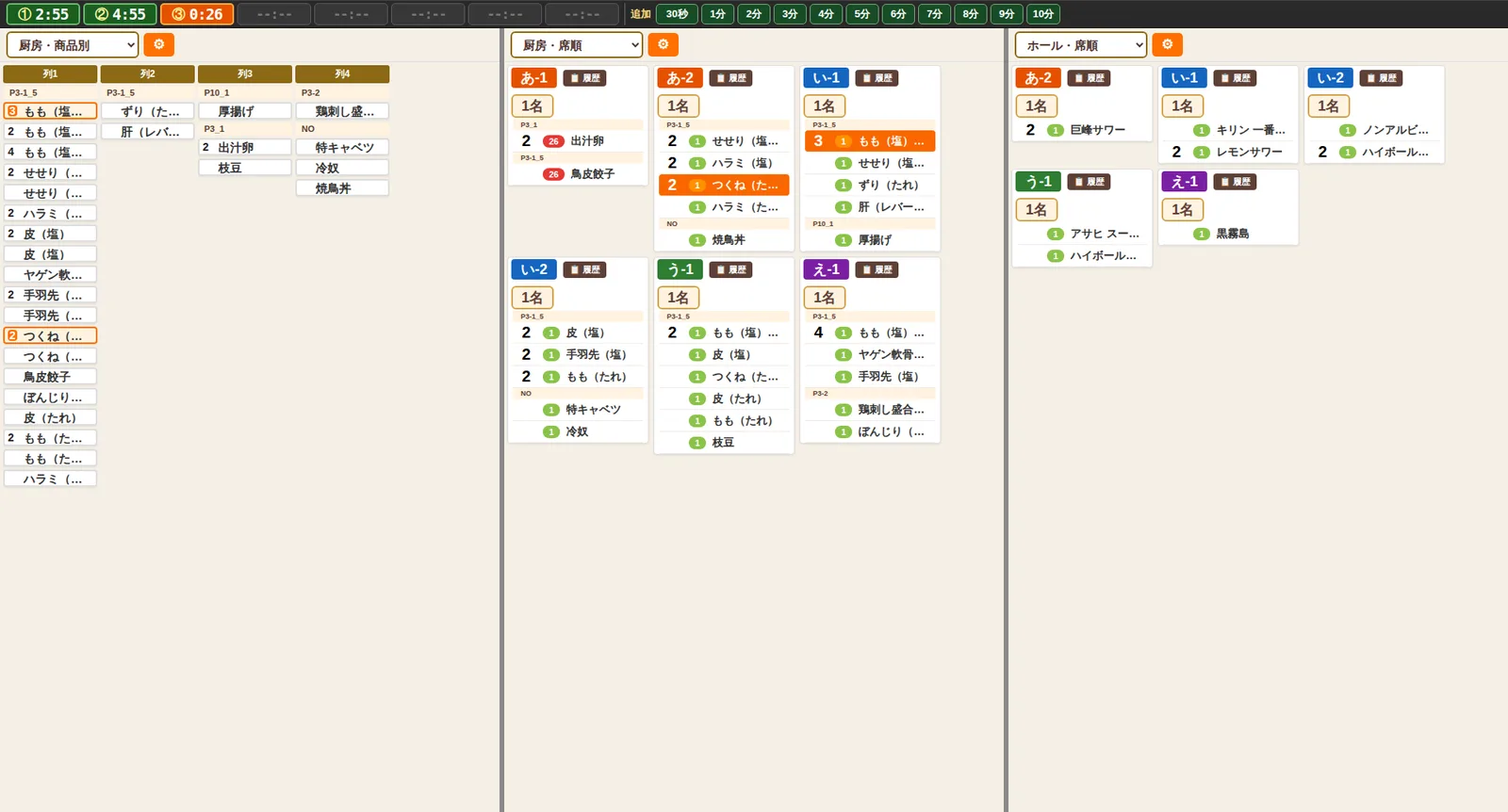
厨房PC・タブレットの注文受信画面
STEP 2

厨房で調理・提供

厨房PC・タブレットで確認し、調理から提供まで状態を進めます。

スタッフスマホの会計画面
STEP 3

スタッフが会計

スタッフスマホで席の注文内容を確認し、支払方法を選びます。

06 実際に触るデモ

30秒で、違いが分かります。

作り物の紹介動画ではなく、実際の注文画面をそのまま操作できます。

1スタッフ画面で席を選ぶ
2商品ボタンを3つ続けて押す
3厨房画面で注文を確認する

公開デモの操作は体験用環境にだけ保存され、実店舗の注文・厨房・決済・印刷には接続しません。

07 その他の機能

機能を並べる前に、
営業の中心を完成させる。

食べPOSの中心は、注文を受け、厨房へ送り、提供し、会計を終えることです。その流れを支える既存機能を用意しています。

注文・提供・会計

  • スタッフ用の短い表示名
  • 1画面スタッフ注文
  • お客様のQR注文
  • 厨房表示と提供処理
  • 席ごとの注文・会計
  • 席管理・割り勘

店舗管理

  • メニュー追加・変更
  • 品切れの反映
  • 注文履歴・売上確認
  • 席設定・店舗メッセージ

運用サポート

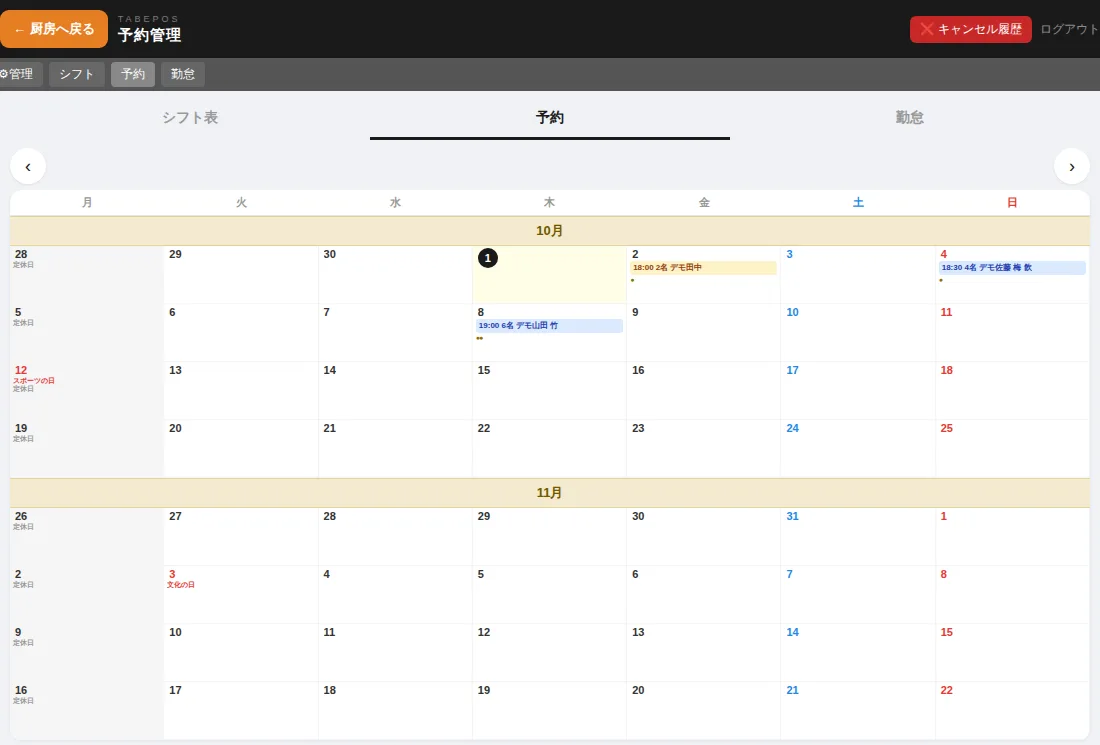
  • 予約管理 β
  • 勤怠・給与確認 β
  • スタッフごとの勤務確認 β
LIVE

デモは飾りではありません

公開デモは実店舗版を体験用に安全化した環境です。画面だけのモックではなく、商品・注文・厨房の処理経路を実際に試せます。

08 料金・モニター募集

あなたの店で使えるか、
まず一緒に確認します。

席数、現在の注文方法、店にある端末を確認し、必要な構成と費用を整理します。機能を全部載せる前提ではなく、営業の中心に必要な範囲から確認します。

相談で確認すること

「POSを入れたい」まで決まっていなくても構いません。今の店の流れを教えてください。

1現在の注文・厨房・会計方法
2席数と、店で使えるスマホ・PC・タブレット
3必要な機能、導入範囲、運用上の確認点
料金プラン店舗構成を確認後にご案内

月額利用料、初期設定・導入支援、必要な機器構成を分けてご説明します。

導入・モニター相談

分かる範囲だけで大丈夫です。現在の運用に合うかを確認します。

送信内容を確認し、必要な構成と確認事項をご案内します。

AFTER 1

今の運用を確認

注文、厨房、会計の流れと困っている点を整理します。

AFTER 2

使う画面を確認

公開デモを見ながら、店で必要な範囲を確認します。

AFTER 3

構成と費用をご案内

利用端末、初期設定、導入支援を含めて整理します。

よくある確認

専用のハンディやPOS端末は必要ですか?

専用端末一式を前提にしていません。Webブラウザが使えるスマートフォン、タブレット、PCを基本に、店の運用と必要な周辺機器を確認します。

お客様はアプリを入れる必要がありますか?

ありません。テーブルのQRからWebブラウザで注文画面を開きます。

今あるスマホやPCをそのまま使えますか?

基本はWebブラウザから利用します。実際に使えるかは端末、ブラウザ、店内ネットワーク、担当する画面を確認してご案内します。

公開デモから実店舗へ注文が飛びませんか?

公開デモは体験用環境に分離しています。実店舗の注文、厨房、決済、印刷には接続しません。

料金はいくらですか?

席数、利用端末、初期設定と導入支援の範囲を確認後にご案内します。根拠のない一律価格は表示していません。

30秒デモ導入を相談